こんにちは、Hanaパパです。
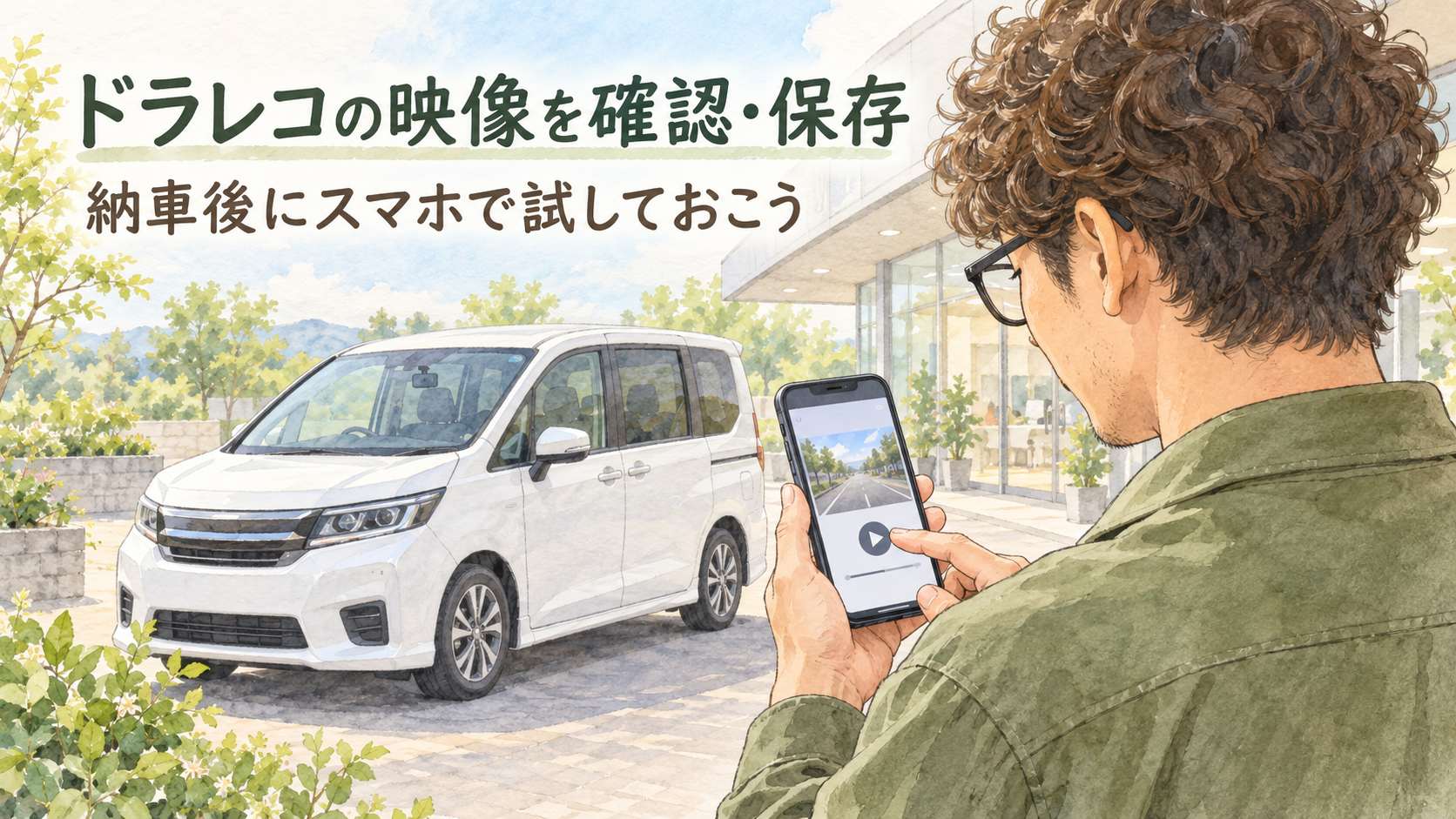
ドラレコを付けた後、「録画はできているはずだけれど、スマホで見たことはない」という方もいるかもしれません。私は納車時に、お客様ご自身のスマホで映像を確認してほしいとお伝えしています。
一度試しておきたいのは、映像を見ること、必要な映像を保存すること、保存先で再生できることの3つです。再生できただけで、後から取り出せる状態になっているとは限りません。
この記事では、Honda純正DRH-254SFと、トヨタ・ノアの車載ドライブレコーダーを例に、映像の確認・保存を説明します。Hondaの接客経験と、公式資料で確認した両機種の操作を分けています。公式情報の確認日は2026年10月9日です。
最初に、メーカーとドラレコの種類を確認する
同じ純正ドラレコでも、映像の記録先や使うアプリは異なります。車種名だけで判断せず、後付けの用品か、車載ディスプレイと連動する装備かを確認しましょう。
| 今回の例 | 映像を確認する方法 | 外に残す方法 |
|---|---|---|
| Honda DRH-254SF | withDRでスマホ再生。車のナビでは再生不可 | アプリからスマホへ保存。microSDの映像はPC等へ保存 |
| トヨタ ノアの車載前後方ドラレコ | 車載ディスプレイで再生。対応アプリへWi-Fi転送も可能 | スマホへの転送・保存、またはUSBメモリーへの転送 |
Hondaの例はDRH-254SFの公式仕様、トヨタの例はノアの車載ドラレコの公式説明に基づきます。ご自身の機種に合う節から確認してください。
Honda純正DRH-254SFはwithDRを使う
DRH-254SFで使うスマホアプリはwithDRです。同じHonda純正品でも、DRH-229ND/SDではDR Viewer Sを使います。似たアプリ名を選ぶのではなく、取り付けた機種の型番と、公式の案内先を照合しましょう。Hondaのアプリ別保存方法
DRH-254SFの公式製品ページには、スマホアプリの案内があります。この機種の動画は車のナビでは再生できません。また、スマホとの接続は車の近くで行う無線LAN接続で、外出先から車を監視する使い方ではありません。
買い替えや次の車への取付を検討している方は、DRH-254SFと、本体画面付きの社外ドラレコの比較も参考にしてください。例えば、家族で車を使い「スマホを接続せず、その場で映像を見たい」と感じるなら、本体画面の有無も選ぶポイントです。駐車録画に必要な部品と取付費、故障時の相談先もまとめています。
Honda:確認・保存・写真アプリでの再生を分ける
| 段階 | 確かめること | 次にすること |
|---|---|---|
| 映像を確認 | withDRで、残したい場面を再生できたか | スマホ内へ保存する操作を行う |
| スマホ内に保存 | withDRの「スマートフォン内」に対象があるか | 写真/アルバムへ保存する操作を行う |
| 保存先で再生 | 写真/アルバムアプリで、対象の動画を見られるか | 必要なら、別の保存先にもコピーを残す |
HondaのFAQでは、withDR内への保存と、写真/アルバムへの保存を別の操作として説明しています。最後はアプリを切り替え、意図した映像が保存されているか確かめます。公式の保存手順
Honda:安全に停車して、スマホを接続する
アプリ、同梱のカード、接続パスワードを用意する
操作は安全な場所に停車して行います。DRH-254SFの接続開始には、車のスイッチがオンで、GPSが停車中と認識し、録画していることが条件です。走行中には接続できず、接続後に走行すると切断されます。製品ページの接続条件
- スマホに、公式案内先からwithDRを用意する。
- ドラレコに同梱のmicroSDカードが入っていることを確認する。
- 付属の取扱説明書冊子と、接続パスワードを用意する。
初期パスワードは、同梱冊子の裏表紙左下のシールに記載されています。冊子をなくした場合はHonda販売店へ問い合わせます。公開されている説明書を探すことと、その本体の接続パスワードを確認することは別です。初期パスワードの公式FAQ
iPhoneとAndroidで、接続の入口が違う
iPhoneは、設定アプリのWi-Fiでドラレコのネットワークを選び、パスワードを入力した後、withDR側でも接続します。HondaはワイヤレスCarPlayの接続を事前にオフにするよう案内しています。設定画面の「インターネット未接続」は、この接続では正常な表示として説明されています。iPhoneの画像付き接続手順
Androidは、withDR側から接続するドラレコのネットワークを選び、パスワードを入力します。位置情報の設定や、アプリに必要なアクセス許可も公式手順で確認します。Androidの画像付き接続手順
OSやアプリの更新で画面が異なることがあります。上の公式FAQには操作画面があるので、お使いのスマホと見比べて進めてください。
接続が成立した後は、録画が停止する
HondaのiPhone・Android向けFAQでは、接続が成立すると録画を停止した旨のメッセージが表示されると説明されています。接続を始めるときの「録画中」という条件と、接続後の状態は分けて考えます。
確認が終わった後の接続終了と録画再開は、同梱の説明書に沿って確かめてください。操作方法や録画状態の見分け方が分からない場合は、販売店で一緒に確認しましょう。
Honda:withDRから写真/アルバムへ保存する
Hondaの公開FAQで確認した流れは次のとおりです。まず短い映像で、保存先まで一度試してみてください。
- withDRの「ドライブレコーダー内」で対象を選び、ダウンロードと表示の完了を待つ。
- 表示画面の左下のアイコンから保存を選び、確認画面で「はい」を選択する。
- リストへ戻り、「スマートフォン内」で保存した対象を開く。
- 右下のアイコンから写真/アルバムへの保存を選び、確認画面で「はい」を選択する。
- withDRを閉じ、写真/アルバムアプリで、その映像を再生する。
アイコンの形と位置は、Hondaの画像付き保存手順で確認できます。掲載画像はiPhoneですが、FAQはiPhone・Android共通の手順としています。
ダウンロード後の表示だけで終わらず、保存の操作を行いましょう。保存先で再生したときに、日時、必要な場面、動画の続きまで確認できると安心です。
前後セットを使っている方は、前方だけで確認を終えず、後方の映像もそれぞれ確認・保存します。どちらの本体へ接続するか、接続先をどう変更するかは、装着した機器の説明書と販売店で確認してください。
トヨタの例:ノアの車載ドラレコを確認・保存する
車載ディスプレイと連動する前後方タイプが対象
ここでは、2026年4月以降のノアの取扱説明書にある、車載「ドライブレコーダー(前後方)」装着車を例にします。2026年10月9日時点の公式ページでは、S-Zに標準、S-Gにメーカーオプションです。年式や装備の有無は、ご自身の車で確認してください。ノアの装備条件
このタイプは映像を車載機の内蔵メモリーへ記録します。HondaのようにドラレコのmicroSDカードを取り出す手順ではありません。販売店で取り付けたDRN-H72Nなどの用品や、録画機能付きインナーミラーの別機種も、この例とは分けてください。ノアの車載ドラレコについて・販売店装着品の型番別再生方法
まず車の画面で、前後の必要な映像を見つける
安全な場所に停車して、車載ディスプレイのメインメニューから「ドライブレコーダー」→「録画映像」を開きます。常時録画、イベント録画などの種類を選び、対象映像を再生します。サムネイル一覧の「前方」「後方」で、確認するカメラを切り替えられます。ノアの画像付き再生手順
再生中は録画できません。確認が終わったら、「録画映像」を選ぶ前の画面へ戻るか、別のモードへ切り替え、画面の録画状態を確認してから出発しましょう。録画停止・再開と表示の説明
スマホへ移す場合は、トヨタ用アプリの手順を使う
今回の例では、ノアの公式ページで案内されているMy Drive Recorder Viewerを使います。withDRとは別のアプリです。トヨタのFAQにはMy TOYOTA+も案内されていますが、以下はMy Drive Recorder Viewerの操作で、ほかのアプリへ同じボタン操作を当てはめるものではありません。トヨタ純正品の再生方法
- 公式の案内先からアプリを用意し、ホーム画面の「録画の読み込み」から接続案内へ進む。
- スマホのWi-Fi設定で、車載画面に表示される接続先へ接続する。
- アプリへ戻り、「転送開始」の画面が表示されていることを確かめる。
- 車載側で対象映像の転送操作を行い、転送先に「スマートフォン」を選んで進める。
- 転送した映像をアプリで開き、「スマホに保存」を選ぶ。最後にスマホ側の保存先で、必要な映像を再生できることを確認する。
車載側の転送アイコンと画面はノアの外部転送手順、アプリ側の接続はスマホへの映像転送ヘルプ、保存ボタンはスマホに保存するヘルプで確認できます。車載側とスマホ側を行き来するので、画面を見比べて進めてください。
対応するスマホとOSは、動作確認済みの一覧で確認します。このアプリはタブレットに対応していないため、iPadでも同じように使えるとは考えないでください。
USBメモリーへ残す方法もある
スマホ以外へ残すなら、対応するUSBメモリーをマルチメディア用のUSB Type-C端子へ接続します。必要な映像の転送操作で「USB」を選び、「OK」で進めます。充電専用の端子と、データ転送に使う端子を取り違えないよう、車の説明書で位置を確認してください。USBへの転送手順・USB機器を接続する
転送中はUSBメモリーを抜かず、空き容量を用意します。転送完了後は、パソコンなどで保存先のMP4ファイルを開き、必要な場面が残ったかを確かめましょう。
車内の保護と、外部への保存を分ける
ノアには、再生画面から映像を保護する機能があり、保護した映像は上書きされなくなると説明されています。ただし、車内での保護と、スマホやUSBに別のコピーを残すことは別です。必要な映像は外へ転送し、保存先でも確認しましょう。映像の保護について
トヨタ純正でも、販売店装着品、車載タイプ、録画機能付きミラーでは操作が異なります。今回の例と装備が違う方は、標準装備・メーカーオプションの再生方法または販売店装着品の再生方法から、お使いのタイプを選んでください。
残したい映像は、上書きや初期化の前に保存する
DRH-254SFのイベント記録も、永久に残るわけではない
DRH-254SFは、容量が埋まると古い映像から上書きします。衝撃を検知したイベント記録にも件数の上限があり、超えると古い順に上書きされます。「事故があったから自動的にずっと残る」と考えないことが大切です。製品ページの上書きの注意
Hondaは、上書きされた映像を復元できないと案内しています。必要な映像がある場合は、後で探せばよいと先延ばしにせず、安全に操作できる状況になってから保存方法を確認しましょう。事故直後は安全確保と必要な連絡を優先し、危険な場所でスマホ操作やカードの取り出しを急がないでください。上書き後の復元について
DRH-254SFは、パソコン保存と専用ソフトの対応も確認
製品ページでは、残したい映像をmicroSDカードからパソコンなどへ保存するよう案内しています。大切な記録は、スマホで見るための保存だけでなく、元のカードのデータも保全する方法を販売店へ相談しておくとよいでしょう。
駐車録画付きなので、車のスイッチを切っただけで、すぐカードを抜けるとは考えないでください。録画・電源を止める操作やカードを取り出せる状態は、同梱説明書で確認します。手順が分からなければ、必要な映像がある旨を伝えて販売店へ相談しましょう。
パソコンへコピーした後も、保存先のファイルで映像を確認します。DRH-254SFの公式製品ページで案内する専用ビューアーは推奨OSがWindows 11で、HondaのFAQではmacOSは未対応です。これは専用ソフトの対応条件で、Macではデータのコピーもできないという意味ではありません。製品ページのパソコン条件・macOS対応のFAQ
必要な場面だけを切り出したものと、編集前の記録は分けて残します。事故の記録として提出する場合は、警察や保険会社の案内に沿って必要な形式を確認してください。保険を使うかの相談は、車両保険を使うか、自費で修理するかの記事でも整理しています。
つながらないときに、先に初期化しない
Hondaは、純正SDカードの定期フォーマットは基本的に不要と案内しています。フォーマットをすると記録映像が全て消えるため、必要な映像を残す前の対処として始めないでください。エラーの対処や交換が必要な場合も、保存と機器の点検を分けて相談します。フォーマット頻度の公式FAQ
車を下取り・買取に出す予定の方は、車を売る前の個人情報整理も参考にしてください。必要な映像を保存したうえで、ドラレコやナビの消去、連携サービスの手続きを分けて確認できます。
Honda:スマホにつながらないときの確認項目
接続できないだけで、録画もできていないとは決められません。まずは、次の項目を公式FAQと照らし合わせてみましょう。
- 車とドラレコの電源、microSDカード、停車中という条件。
- GPSの受信状況。地下駐車場や高架下、電源を入れた直後などでは受信しにくい場合があります。
- スマホの位置情報、接続パスワード、withDRを表示したまま操作しているか。
- イベントなど常時録画以外の記録中ではないか。
詳しい確認項目は、無線LAN接続ができないときのHonda FAQにあります。必要な映像が残っている場合は、初期化やパスワードのリセットを繰り返す前に、そのことを販売店へ伝えてください。
納車後の一回で、家族も確認できる状態にしておく
まずは、お使いの機種に合う手順で、最近の映像を1本、スマホやUSBなどへ保存して再生してみてください。前後セットならそれぞれの映像、表示日時、見たい場所が映っているかも確かめます。確認を終えたら、接続・再生操作を終了し、録画が再開していることまで確認します。
これは、普段使う人が操作に慣れるための確認項目です。メーカーが指定した一律の点検周期や、同じボタン操作をすべての機種に当てはめるものではありません。
家族で車を使うなら、説明書の保管場所と、困ったときの相談先を共有しておきましょう。映像確認の方法をまだ選んでいる方は、ドラレコの選び方も参考にしてください。
参考にした情報
公式情報の確認日:2026年10月9日。操作画面や対応環境は変わる場合があるため、手元の機種・スマホに合う最新の案内を確認してください。
- Honda:DRH-254SFの製品・接続条件・上書きの注意
- Honda:iPhoneでの再生方法
- Honda:Androidでの再生方法
- Honda:withDRの写真/アルバムへの保存方法
- Honda:初期パスワードの確認方法
- Honda:スマホと無線LAN接続ができない場合
- Honda:上書きされた録画映像の復元
- Honda:SDカードのフォーマット頻度
- Honda:ビューアーのmacOS対応
- トヨタ:ノアの車載ドラレコ・装備条件
- トヨタ:ノア2026年4月以降の車載前後方ドラレコ・録画状態
- トヨタ:ノアの映像再生・前後切替・保護
- トヨタ:ノアのスマホ・USBへの外部転送
- トヨタ:USB機器の接続
- トヨタ:標準装備・メーカーオプションの再生方法
- トヨタ:販売店装着品の型番別再生方法
- トヨタ:My Drive Recorder Viewerの映像転送
- トヨタ:My Drive Recorder Viewerのスマホ保存
- トヨタ:アプリの動作確認済みスマホ・タブレット非対応